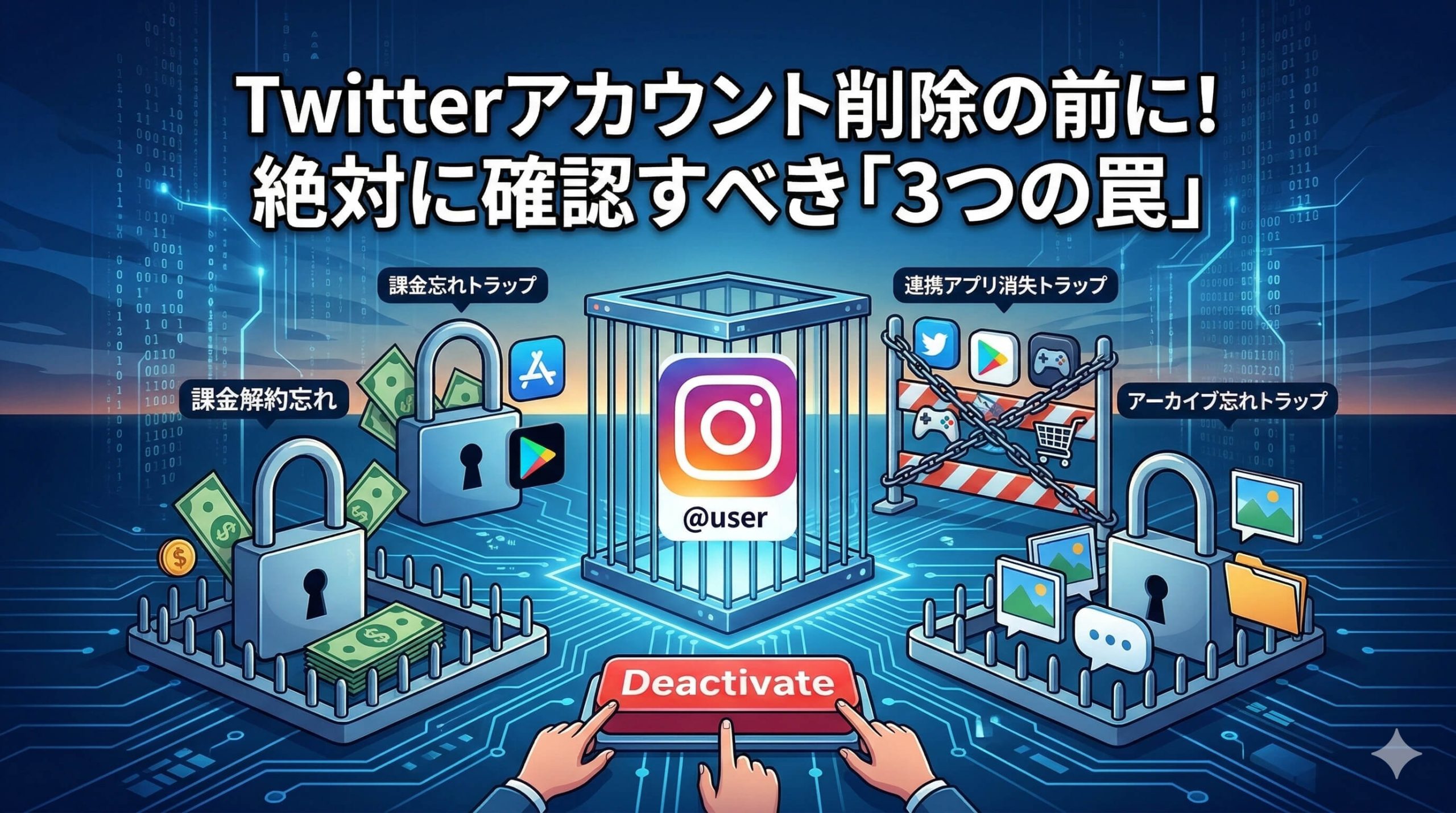
「Twitterアカウント削除のボタンを早く押したい!」という気持ちは分かりますが、少しだけお待ちください。
2026年現在、X(旧Twitter)のアカウントは様々なサービスと複雑に絡み合っています。勢い任せに削除すると、後から取り返しのつかないトラブルに発展する可能性があります。以下の3点だけは必ずクリアしてから進んでください。
1. X Premium(課金サブスク)の解約
Twitterアカウント削除において、現在最も多いトラブルがこれです。
もしあなたが、青い認証バッジや長文投稿のために「X Premium」や「クリエイターサブスクリプション」に課金している場合、アカウントを削除しても、Apple(App Store)やGoogle Play側の定期購読は自動では止まりません。
必ず、スマホ本体の「設定」アプリ(Apple IDやGoogleアカウントのサブスクリプション管理画面)から、定期購入を解約(キャンセル)してください。
2. 連携アプリ・外部サイトのログイン確認
「Twitterでログイン」を使って、他のゲームアプリ、質問箱、ショッピングサイトなどに登録していませんか?
アカウントを削除すると、それらの外部サービスに一切ログインできなくなり、ゲームのデータが引き継げなくなったり、購入履歴が見られなくなったりします。
「設定とプライバシー」>「セキュリティとアカウントアクセス」>「アプリとセッション」から、現在連携しているサービスを確認し、必要であればメールアドレス登録などに切り替えておきましょう。
3. 全ツイート履歴(アーカイブ)のダウンロード
「アカウントは消したいけど、過去の思い出の画像やDMのやり取りは手元に残しておきたい」という場合は、データを一括でダウンロードできます。
「設定とプライバシー」>「アカウント」>「データのアーカイブをダウンロード」からリクエストを送ります。(※準備に24時間程度かかることがあるため、削除はデータが届いた後にしましょう)
Twitterアカウント削除(停止)の確実な手順【2026年版】
なぜ「削除」ではなく「停止」と表示されるのか?
いざTwitterアカウント削除をしようと設定画面を探しても、「アカウントを削除する」というボタンは見つかりません。
X(旧Twitter)では、アカウントを消す操作のことを「アカウントを停止する(Deactivate)」と呼んでいます。ここが非常に紛らわしいポイントです。
「停止」の手続きを行うと、即座にあなたのプロフィールやツイートは非公開となり、他の人からは見えなくなります。そして、そのまま30日間放置することで、はじめて「完全削除」となります。
スマホアプリ(iPhone / Android)からの削除手順
iOS版でもAndroid版でも、基本的な手順は同じです。
- Xの公式アプリを開き、左上の自分のアイコンをタップしてメニューを開きます。
- 「設定とサポート」>「設定とプライバシー」をタップします。
- 一番上にある「アカウント」をタップします。
- 一番下にある赤文字の「アカウントを停止する」をタップします。
- 停止に関する注意事項(30日ルールなど)が表示されるので、一番下までスクロールし、赤文字の「停止」ボタンをタップします。
- セキュリティのため、現在のパスワードを入力する画面になります。入力して右下の「停止」を押せば完了です。
パソコン(Webブラウザ版)からの削除手順
パソコンから操作する場合も、流れは同じです。
- Web版のX(https://x.com/)にアクセスしてログインします。
- 左側のメニュー一覧から「もっと見る(…アイコン)」をクリックします。
- 「設定とプライバシー」をクリックします。
- 「アカウント」タブの中にある「アカウントを停止する」をクリックします。
- 画面の案内に従い「アカウントを停止」をクリックし、パスワードを入力して完了です。
この操作が完了した瞬間から、あなたのアカウントは「存在しないアカウント(@ユーザー名はありません)」として扱われ、誰からも検索できなくなります。
Twitterアカウント削除の要「30日ルール」の真実
「停止」から「完全削除」までのカウントダウン
Twitterアカウント削除のボタン(停止ボタン)を押した瞬間、あなたのプロフィール画面は「このアカウントは存在しません」という表示に切り替わり、他のユーザーからは一切見えなくなります。
しかし、Meta社やGoogleなどの他サービスとは異なり、X(旧Twitter)のデータはこの時点ではまだサーバー上に残っています。これが「30日間の猶予期間」です。
Xの運営は、「一時の感情で消してしまったけれど、やっぱり戻りたい」というユーザーのために、30日間の猶予期間を設けています。この30日間が経過した瞬間に、初めてシステム上からデータが物理的に消去され、「完全削除」となります。
完全削除されると、以前使っていた「@ユーザー名(ID)」は空き枠となり、他の誰かが取得できるようになります。
最大の罠:「うっかりログイン」で削除キャンセル
Twitterアカウント削除を確実に完了させたい人が絶対にやってはいけないのが、「30日以内にそのアカウントでログインしてしまうこと」です。
「ちゃんと消えたかな?」と気になって、ついIDとパスワードを入力してログインボタンを押してしまうと、システムは「ユーザーが戻ってきた!」と判断し、自動的に削除手続きをキャンセル(アカウントを復活)させてしまいます。
サードパーティ製の連携アプリ(自動ツイートツールなど)がバックグラウンドでログイン処理を行ってしまい、知らない間に復活していたというケースも多発しています。本気で消したい場合は、前半で解説した「連携アプリの解除」を必ず事前に行い、30日間は絶対に触らないことが重要です。
Twitterアカウント削除を「キャンセル(復活)」する手順
やっぱり辞めるのをやめたい時は?
Twitterアカウント削除の手続きをしたけれど、「推しの重大発表があった」「連絡を取りたい人ができた」などの理由で、30日以内であればアカウントを復活させることができます。
【アカウント復活のステップ】
- 公式アプリ、またはWeb版のXを開きます。
- 削除(停止)したアカウントの「ユーザー名(またはメールアドレス)」と「パスワード」を入力し、普通にログインします。
- 画面に「アカウントを復活させますか?」という確認メッセージが表示されます。
- 「復活させる」をタップします。
これだけで、あなたのタイムラインは元通りに表示されます。
フォロー・フォロワー数が「0」になるバグ?
復活させた直後、プロフィールを見ると「フォロー0、フォロワー0」になっていることがあります。これはバグではなく、Xのサーバーがデータを復元するのに時間がかかっているだけです。
数時間〜最大48時間程度待てば、元の数字に完全に戻りますので、焦って何度もログインし直したりする必要はありません。
Twitterアカウント削除後もGoogle検索に残る「残像」の消し方
なぜ「X」からは消えたのに検索に出てくるのか?
Twitterアカウント削除が完了し、30日が経過して完全消去された後でも、GoogleやYahoo!の検索窓に自分の名前やIDを入れると、過去のツイートやプロフィール画像が表示されることがあります。
これは、Googleの検索エンジンが過去に収集したデータ(キャッシュ・残像)を表示しているためです。Xのサーバーからは消えていても、Googleのサーバーにデータが記憶されている状態です。
通常は数週間〜数ヶ月で自動的に消えますが、「今すぐ消したい」「黒歴史を早く消し去りたい」という場合は、Googleに直接削除を依頼することができます。
【Googleにキャッシュ削除をリクエストする手順】
- 検索結果に残っている自分のツイート等の「リンク(URL)」をコピーします。
- Googleが提供している「古いコンテンツの削除ツール(Search Console ヘルプ)」のページにアクセスします。
- 「新しいリクエスト」をクリックし、コピーしたURLを貼り付けます。
- 「送信」を押して審査を待ちます。
リクエストが承認されると、数日以内にGoogleの検索結果からその「残像」が完全に消去されます。
まとめ:Twitterアカウント削除は「計画的」に
Twitterアカウント削除の準備から、完全削除までの道のりを解説しました。
| 経過状態 | 他の人からの見え方 | データの状態と復元 |
|---|---|---|
| 停止直後(30日以内) | 「アカウントは存在しません」と表示され、ツイートも見えない。 | サーバーにはデータ保持。ログインするだけで復元可能。 |
| 完全削除(30日経過後) | 同上。 | データ消滅。二度と復元不可能。 |
| DM(ダイレクトメッセージ) | 相手の受信箱には、過去の会話履歴が「退会したユーザー」として残る。 | アカウントを消しても、相手側のDMは消えません。 |
SNS疲れを感じた時、アカウントを消してデジタルデトックスをするのは心の健康にとって非常に有効な手段です。
しかし、「サブスクの課金停止」や「連携アプリの解除」を忘れると、消した後も現実世界のトラブルとして付きまとってしまいます。
「本当に消して後悔しないか」を自分に問いかけ、必要なデータはダウンロードした上で、正しい手順で「停止」ボタンを押してください。30日後に完全削除された時、あなたの心はきっと新しい軽やかさを手に入れているはずです。
