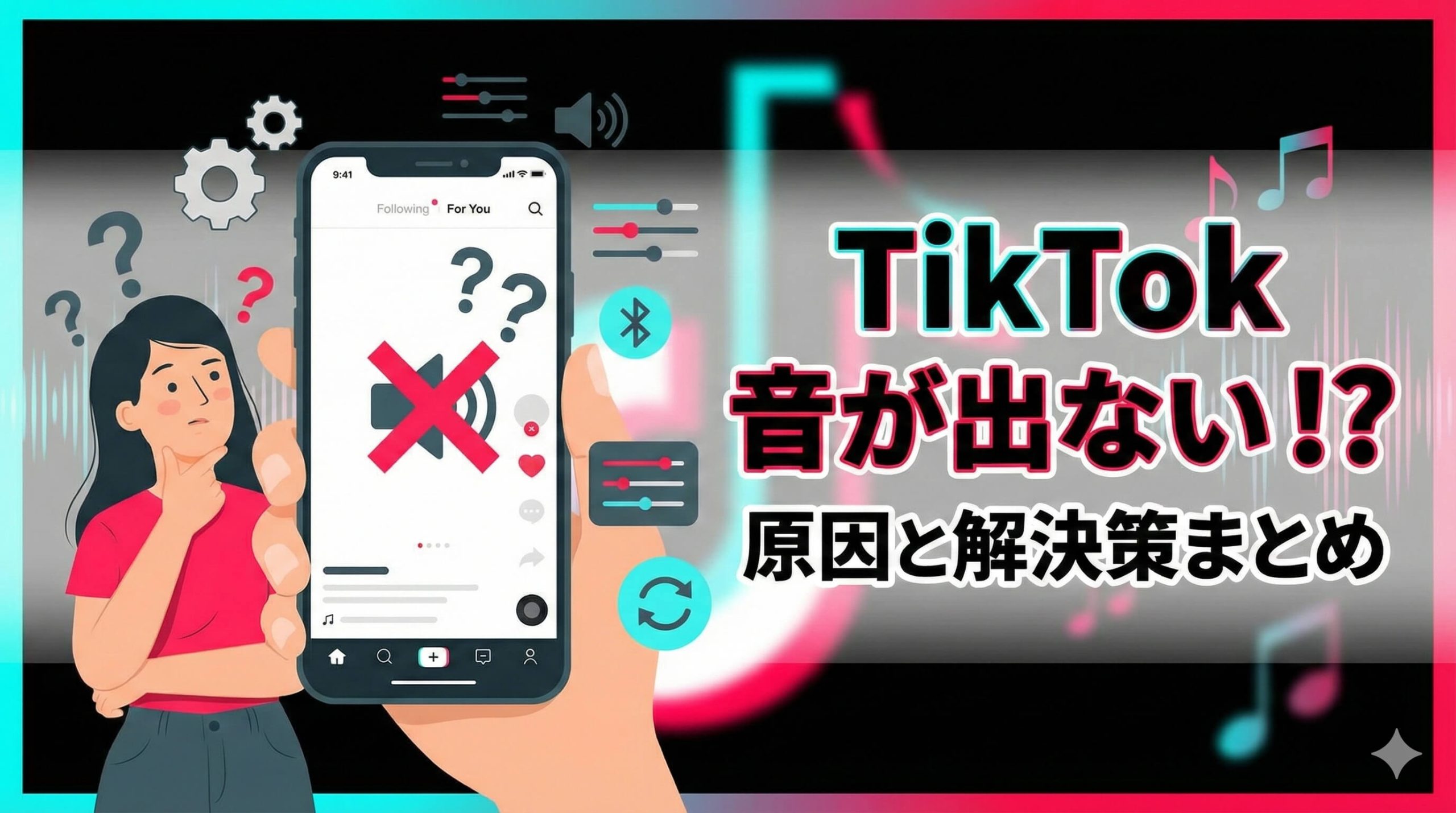
TikTokを見ようとした際、動画の音が聞こえないと困ってしまいますよね。「故障かな?」と不安になるかもしれませんが、実は簡単な設定ミスや一時的な不具合が原因であることがほとんどです。
本記事では、TikTokで音が出ない原因を徹底解析し、デバイス別の解決策をわかりやすく解説します。この記事を読めば、今すぐ元の通りに音が出るようになり、快適に動画を楽しめるようになります。まずは手軽に試せる項目から順番に確認していきましょう。
TikTokで音が出ない!まず確認すべき3つの基本項目
TikTokで音が聞こえない場合、アプリの不具合を疑う前に、まずはデバイス本体の基本的な設定を確認しましょう。意外と見落としがちなポイントが3つあります。
1. デバイスの音量設定とマナーモード
最も多い原因は、単純に端末の音量が「0」になっているか、マナーモード(消音モード)がオンになっているケースです。
- 音量ボタンを確認:端末側面のボリュームボタンを押し、音量ゲージが上がっているか確認してください。
- マナーモードの解除:iPhoneの場合は左側面のスイッチ、Androidの場合はクイック設定パネルからマナーモードをオフにします。
YouTubeなど他のアプリで音が出る場合でも、TikTokアプリ内だけの音量設定が最小になっている可能性も否定できません。動画再生中に音量ボタンを操作してみるのが確実な方法です。
2. Bluetooth機器への接続状況
ワイヤレスイヤホンや外部スピーカーに自動接続されていると、スマホ本体からは音が出ません。
カバンの中にあるイヤホンが勝手に接続されていることは珍しくありません。一度Bluetooth設定をオフにするか、接続先が正しいかチェックしましょう。コントロールパネルから出力先を確認するとスムーズに原因を特定できます。
3. アプリ内の音量ミュート設定
TikTokには、アプリを開いた瞬間に大きな音が出ないよう制限する「起動時の消音設定」が存在します。動画再生中に画面右下に「スピーカーマーク(×印付き)」が出ていないか確認し、タップして解除してください。
また、広告動画などで意図的にミュートされている場合もあるため、複数の動画をスワイプして確認するのが賢明です。
【iPhone/Android共通】TikTokの音が出ない時の対処法
基本設定に問題がない場合、アプリや端末の一時的なエラーが考えられます。以下の手順を上から順番に試すと改善する確率が高まります。
アプリの再起動とアップデート
アプリを長時間起動し続けていると、動作が不安定になり音が出なくなる現象が発生します。一度TikTokアプリを完全に終了(タスクキル)させ、再度立ち上げ直しましょう。
また、アプリのバージョンが古いとバグが発生しやすいため、App StoreまたはGoogle Playストアで最新版にアップデートされているか確認してください。最新版に更新することで、既知の音声バグが修正されるケースがあります。
スマホ端末の再起動
アプリの再起動で直らない場合は、スマホ本体のメモリ不具合が原因かもしれません。
再起動を行うことで、バックグラウンドで動作している不要な処理がリセットされ、音のトラブルが解消される可能性が非常に高いです。電源をオフにし、数十秒待ってから再度オンにするのが効果的です。
TikTokのキャッシュを消去する
TikTokは動画データを一時保存する「キャッシュ」が溜まりやすいアプリです。これが蓄積しすぎると、動作が重くなり音声再生に悪影響を及ぼします。
- TikTokの「プロフィール」をタップ
- 右上の「三(メニュー)」から「設定とプライバシー」を選択
- 「空き容量を増やす」をタップ
- キャッシュの横にある「クリア」を実行
※キャッシュを消去しても、投稿済みの動画や下書きが消えることはありませんので安心してください。
特定の動画だけ音が出ない場合の原因
「自分の動画だけ」「特定の有名人の動画だけ」音が聞こえないという場合は、設定ではなく権利関係の問題が考えられます。
| 原因 | 詳細と対策 |
|---|---|
| 著作権による制限 | 使用されている楽曲の権利関係により、特定の国や地域で再生が制限(ミュート)されることがあります。この場合、視聴者側では対処できません。 |
| 投稿者による設定 | 投稿者が動画をアップロードする際に、意図的に音声を消している場合があります。他の動画が聞こえるなら故障ではありません。 |
| TikTokによる音声削除 | 規約違反やライセンス切れにより、後から音声が削除されるケースです。動画に「音声が削除されました」と表示されることもあります。 |
TikTok撮影時に音が出ない(BGMが流れない)時の対策
動画を「見る時」ではなく「撮る時」に音が出ない場合の対処法です。クリエイターの方は以下のポイントを確認しましょう。
マイクのアクセス権限を確認する
スマホの設定で、TikTokアプリにマイクの使用が許可されていないと音を録音できません。
- iPhone:設定アプリ > TikTok > 「マイク」をオンにする
- Android:設定アプリ > アプリ > TikTok > 権限 > 「マイク」を許可にする
権限がオフになっていると、撮影画面で音声を拾うことができず、無音の動画が出来上がってしまいます。
楽曲(BGM)の音量調整設定
撮影画面で「楽曲を選ぶ」から音楽を追加した後、編集画面の「音量」設定を確認しましょう。
BGMの音量バーが0%になっていないかチェックが必要です。「オリジナルサウンド(自分の声)」と「付加した楽曲」のバランスが崩れていることがよくあります。
どうしても直らない場合に試すべき最終手段
上記をすべて試しても改善されない場合、より深いシステムトラブルやハードウェアの問題が考えられます。
アプリのアンインストールと再インストール
最終手段として、TikTokアプリを一度削除して入れ直します。これにより、アプリ内のデータがリフレッシュされ、ほとんどのバグが解消されます。
注意点:再インストール後は再度ログインが必要になります。あらかじめ登録メールアドレスやパスワードを控えておきましょう。また、下書きに保存していた動画は削除されるため、投稿するか保存してから行ってください。
OSのアップデート
スマホのOS(iOSやAndroid)自体が古いと、最新のアプリとの互換性がなくなり、音声周りのエラーが発生することがあります。設定画面からソフトウェアアップデートを確認し、最新の状態に保つことが推奨されます。
まとめ:TikTokの音が出ない時は焦らず設定を確認しよう
TikTokで音が出ない原因の多くは、端末の音量設定やマナーモード、Bluetoothの接続ミスといった単純なものです。まずは落ち着いて物理的な設定を見直し、それからアプリのキャッシュ削除や再起動を試すことで、スムーズに解決できるでしょう。
もし全ての動画で音が出ず、他のYouTubeなどのアプリでも音が聞こえない場合は、スマホ本体のスピーカーが物理的に故障している可能性もあります。その際は、各キャリアのショップやAppleのサポートに相談することをおすすめします。
この記事の手順を一つずつ確認して、再びTikTokを楽しみましょう。快適な動画視聴体験が戻ってくることを願っています。